⚡ Gemini Spark
老師的實際處境你叫 AI 出一份題目,它回你一大段文字——然後你要自己複製、開 Google Docs、貼上、排版。真正花時間的不是想題目,是這些搬運工序。
先搞清楚什麼是 AI Agent
以前用 Gemini 或 ChatGPT,多數停留在一問一答:你打提示詞,它回結果,你自己複製貼上到文件才用得着。AI Agent 不同——它可以直接幫你做事:直接在你的 Google Drive 開一份文件、把整理好的資料放進去,不用你搬。而且可以一次過給它一串指令,它會逐步執行完,像一個助理。Gemini Spark 是新手版的 AI Agent——功能沒有 Claude Code 那類齊全,但如果你剛開始學,它是最好的入門,先透過它理解 AI Agent 怎樣運作。
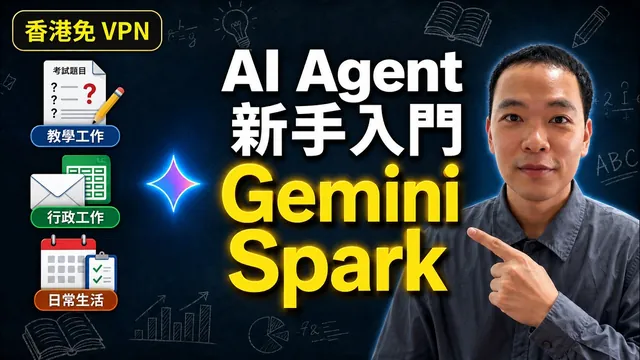
Gemini Spark 新手入門教學|香港免 VPN 可用的 AI Agent
本站主打影片:由開通、建立技能到設定排程的全程示範。
在 YouTube 觀看 ↗香港使用情況(這一次是好消息)
- 不需要 VPN香港可以直接使用。這一點跟 Claude、ChatGPT、Gemini Notebook 都不同。
- 可以用香港信用卡付款不需要外國卡,也不用先儲值到 Google Store。
- 但需要 Gemini Pro 或以上計劃這是真正的門檻。 用免費版或 Gemini Plus,是看不到 Spark 這個功能的。開通之後,去 Gemini 官網左上角切換模式,選 Spark 即可進入。
介面只有三樣東西
- 工作就是對話框,所有之前的對話都整合在這裡。
- 技能(Skill)你事先寫好、告訴 AI 該怎樣執行某項工作的流程——即是一個 SOP。有了它,每次執行的品質才穩定,不會這次好下次差。 這一項本身值得獨立學——怎樣找、怎樣檢查安全、怎樣改成自己的版本,見本館「Skill:把重複的工作固定下來」站。
- 排程定時自動執行的任務。設定一次,之後自動跑。
它做得到什麼、做不到什麼
- 做得到:整個 Google Workspace讀取和編輯 Google 文件、試算表、簡報,甚至整理 Gmail 的內容。⚠️ 要先打開「連結的應用程式」,它才有權限。
- 做不到:改你電腦本機的檔案這是它跟 Claude Code 那類工具最大的分別——那些可以直接改你電腦上的資料、開新的 Excel、讀你電腦的檔案;Spark 的權限只限 Google Workspace 之內。
- 限制:不能選思考模式Spark 的對話框沒有模式選擇。用高階思考還是延伸思考,由它自己決定,你控制不到。
老師用它來做什麼
最直接的一個場景,是把重複的出題工作變成排程:設定一次,它每星期自動上網找新聞、按你的考卷風格出題、整理好存進 Google Docs,你星期一回校就有一份初稿等著審。完整做法在「測考出卷館」的「排程自動出題」站——連提示詞一併可以複製。
自動化之前先手動跑一次。排程的意思是「錯的東西也會每星期自動產生」——確認過品質,才把它設成定時任務。另外:AI 有幻覺,它找的新聞有機會是虛構的,所以指令裡一定要求它附上網址,讓你點開核對。