
🗺️ 教材變一頁資訊圖表
老師的實際處境整本教科書、幾十頁精讀筆記,但今堂只想講其中一個概念。要把它濃縮成學生看一眼就明白、日後溫習又用得着的一頁——自己排版、自己揀重點,一頁圖做足一晚。
你會收到什麼
一張按你教材生成的資訊圖表:可以選橫向(適合投影)或直向(適合列印與手機看),視覺風格有教學風、手繪筆記、黏土風等,詳細程度分精簡/標準/極其詳細。內容全部來自你上載的教材,AI 不會自行虛構——每個重點旁邊都有引用標記,點開就看到它出自你文件的哪一段。
這一站要用 Gemini Notebook(前稱 NotebookLM),香港帳號目前需要先開 VPN,連接台灣、日本或其他可以使用的地區。不想開 VPN 的話,用「簡報大綱與工作紙」站的分層工作紙卡,做出來的是文字工作紙而不是圖。
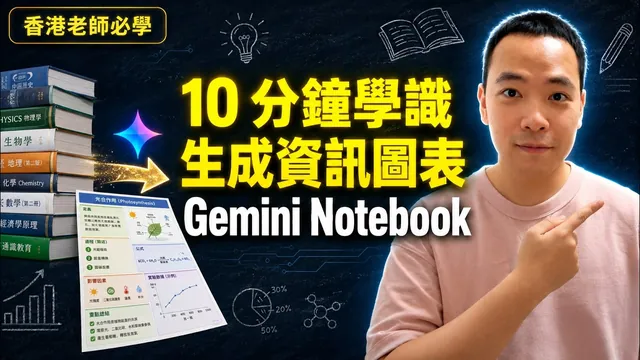
【AI 新手入門】用 Gemini Notebook 將教材變成一頁式資訊圖表|可以指定重點與風格
本站主打影片:由上載教材到做出「到肉」的一頁圖,含三步收窄技巧。
在 YouTube 觀看 ↗五步做出第一張圖
- 建立筆記本,上載教材出版社的書、精讀筆記、你自己的教學筆記都可以,一次過拖進去。等它讀完,中間會出現這批文件的內容總結。
- 先把輸出語言改成繁體中文右上角 → 設定 → 輸出語言 → 中文繁體。這裡有一個坑:改完設定之後,要重新開一個新筆記本、把資料再上載一次,生成出來的內容才會變成繁體中文。 在舊筆記本改設定不生效。
- 只勾選這次要用的來源左邊每份文件前面有一個勾。這次用不到的取消勾選——例如做給學生看的圖,就取消勾選課程指引,只留教學素材。勾錯來源,出來的圖會夾雜老師才需要看的內容。
- 點「資訊圖表」,設定四項語言(中文繁體)、方向(橫向適合投影/直向適合列印與手機)、視覺風格(教學風、手繪筆記、黏土風等,按你學生的口味選)、詳細程度(一般用「標準」,「極其詳細」文字會很多)。
- 生成,等一兩分鐘圖出來之後點開就可以看。覺得不夠貼題,看下面的三步收窄。
為什麼第一張圖通常「不夠到肉」
把整份教材直接丟給它,它會把所有概念都塞進一頁——每樣講一點,但每樣都不深入。原因不是它做得差,是你沒有告訴它要針對哪一部分。如果你今堂只想深入講一個概念,就要先收窄範圍再生成。下面三步就是做這件事。
⭐ 三步收窄:做出真正貼題的一頁圖
- 先在對話框叫它整理,不要直接去做圖在中間的對話框輸入,例如:「幫我針對總需求模型,做一個重點的整理和分析,暫時不需要理會總供應那一邊。」它就會只把那部分抽出來列重點。留意每個重點旁邊的數字——那是引用標記,點開就看到出自你文件哪一段,證明它不是上網找、也不是虛構。
- 把那段整理儲存至記事,再轉換為來源在 AI 回覆下方點「儲存至記事」,右邊會多一則記事。在該記事右上角點「⋮」→「轉換為來源」。那段只講一個概念的整理,就變成一份獨立來源。
- 只勾選這份新來源,再生成一次回到來源清單,取消勾選其他全部,只留剛才那份新來源,再點「資訊圖表」生成。出來的圖會針對一個概念講到底,比第一張深入得多。
分兩步的原因:你把「揀重點」和「畫圖」分開了。揀重點那一步可以慢慢看、慢慢改,改到滿意才去畫圖;一步過做的話,你是沒得改的。
什麼情況用哪種做法
- 教材已分成幾份文件直接在來源清單勾選要用的那幾份就可以,不用做三步收窄。
- 只有一份完整教材,想針對其中一個概念用三步收窄。這是最常見的情況。
- 想做整個課題的概覽直接勾選全部教材生成即可——這種情況「不夠到肉」反而是對的。
一個現實提醒:不可能把整本書濃縮成一頁。但你可以把一個概念、一個章節變成一頁,讓學生更有記憶點。這個方法任何科目都適用。
AI 出的是初稿。拿去上課之前逐項核對內容,尤其數字、定義與公式,跟你的教材對一對——不確定某一點從哪裡來,點開旁邊的引用標記看它引用了你文件哪一段。另外:不要上載學生的個人資料。